2024. 6. 14. 23:25ㆍDevelopment👩🏻🦳/C#
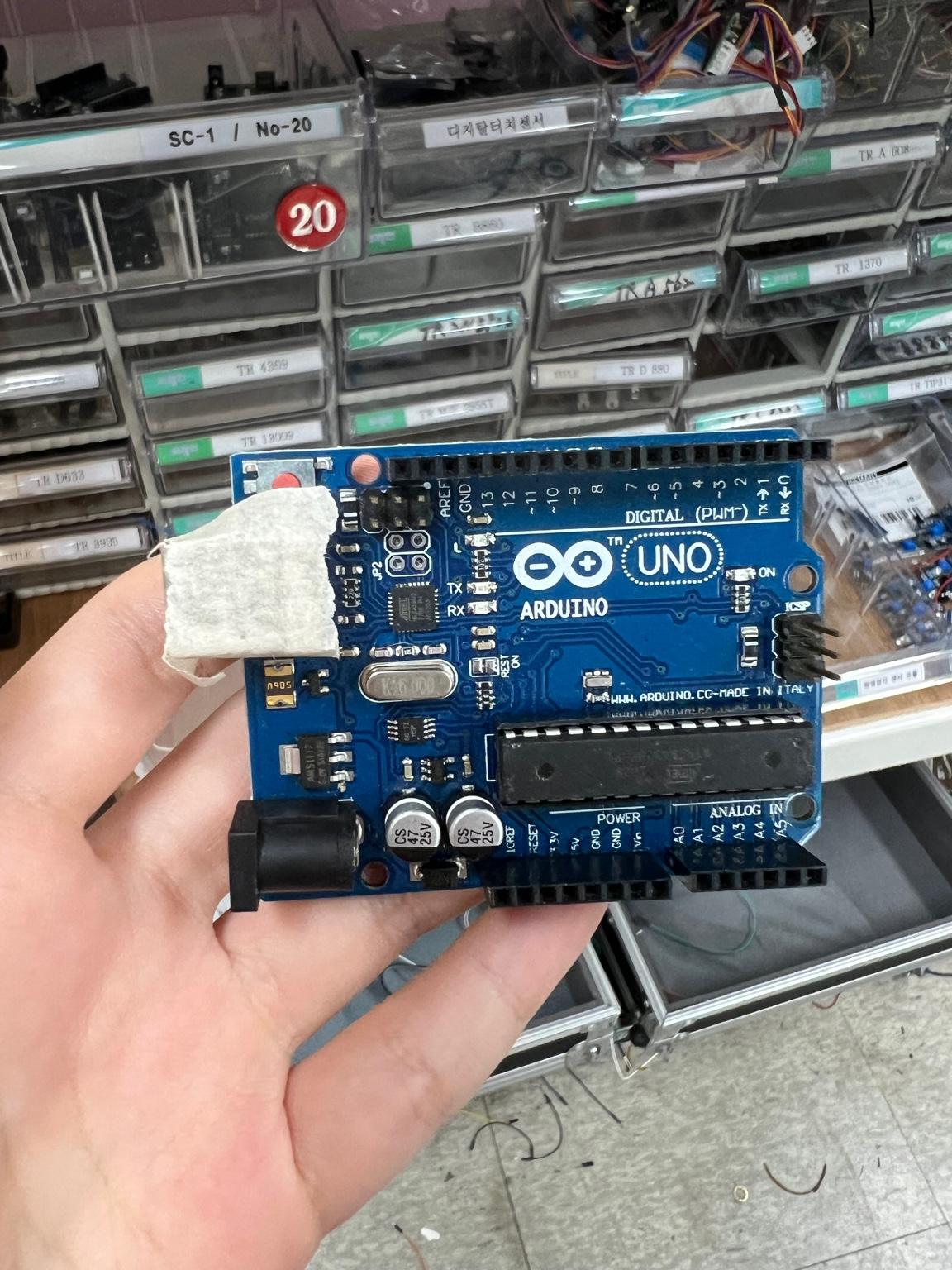
- 마이크로컨트롤러:
- 가운데 검은색 IC는 ATmega328P 마이크로컨트롤러입니다. Arduino UNO의 뇌 역할을 합니다.
- USB 포트:
- 왼쪽 위에 위치하며, 컴퓨터에서 마이크로컨트롤러로 코드를 업로드하고 직렬 통신을 위한 포트입니다.
- 전원 잭:
- 왼쪽 하단의 검은색 배럴 잭은 외부 전원 공급 장치(7-12V DC)로 Arduino 보드에 전원을 공급하는 데 사용됩니다.
- 디지털 I/O 핀:
- 보드의 오른쪽 상단에 위치한 0-13번 핀은 디지털 입력/출력 작업에 사용됩니다.
- 아날로그 입력 핀:
- 보드의 오른쪽 하단에 위치한 A0에서 A5까지의 핀은 아날로그 센서 값을 읽는 데 사용됩니다.
- 전원 핀:
- VIN, 5V, 3.3V, GND 핀이 포함되어 있으며 센서 및 기타 부품에 전원을 공급하는 데 사용됩니다.
- 리셋 버튼:
- 왼쪽 상단에 위치하며, 보드에서 실행 중인 프로그램을 재시작하는 데 사용됩니다.
- 크리스탈 오실레이터:
- ATmega328P 근처의 은색 부품으로, 마이크로컨트롤러에 클럭 신호를 제공합니다.
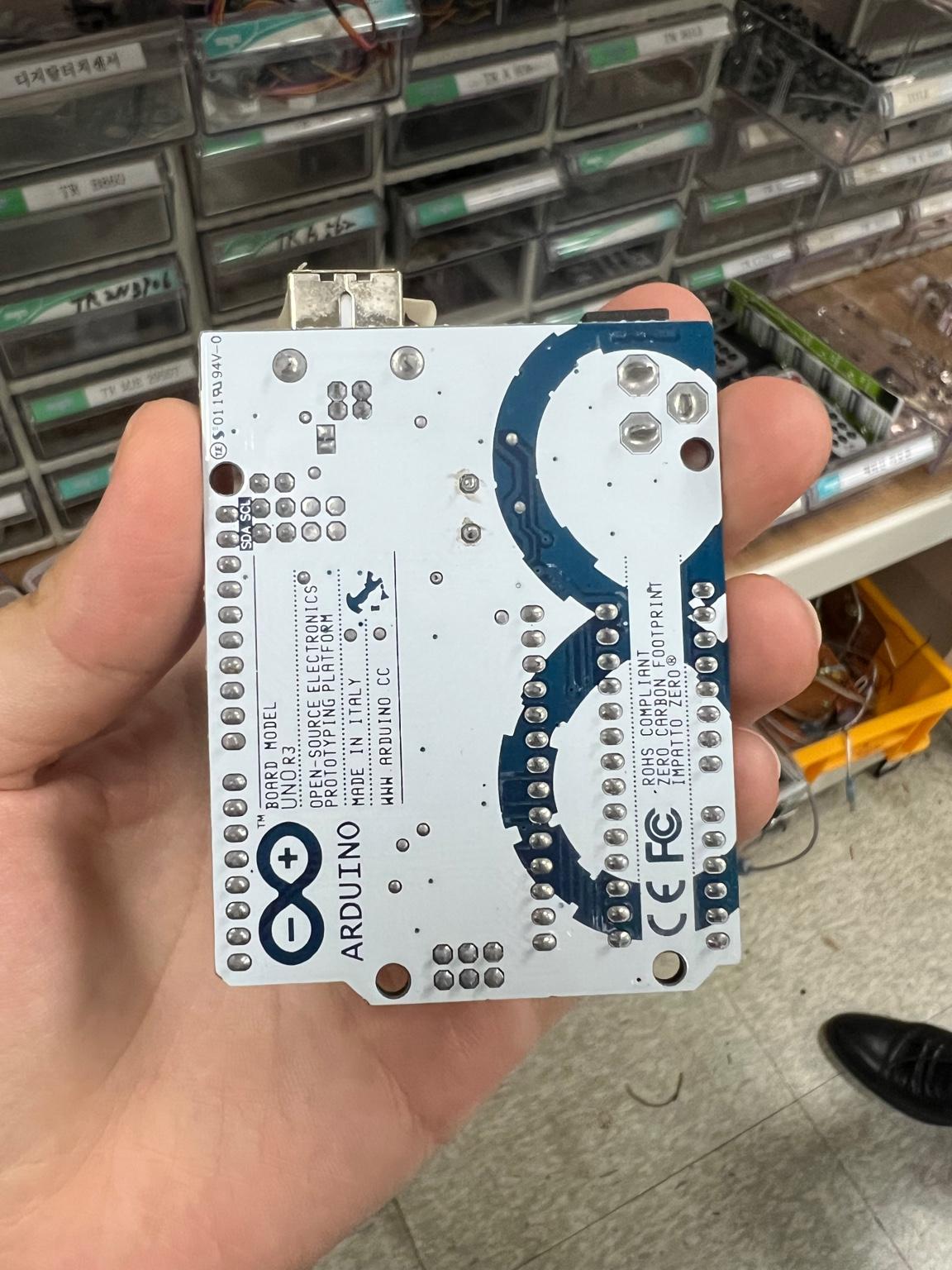
뒷면 (두 번째 이미지)
- 라벨 및 인증:
- Arduino UNO 보드임을 나타내며, CE 및 FCC 인증 마크가 표시되어 있습니다.
- 납땜 포인트:
- 보드에 연결된 모든 핀 및 부품의 납땜 포인트가 보입니다.
일반적인 사용 용도
- 프로토타이핑: 전자 기기의 프로토타입을 만드는 데 널리 사용됩니다.
- 교육: 프로그래밍 및 전자공학을 배우기에 이상적입니다.
- 자동화: LED, 모터 및 센서를 제어하는 간단한 자동화 프로젝트에 사용될 수 있습니다.
일반적인 부속품
- 브레드보드: 부품을 납땜 없이 연결하는 데 사용됩니다.
- 센서: 온도, 습도, 모션 센서 등 다양한 센서.
- 액추에이터: 서보 및 모터와 같은 장치로 움직임을 만듭니다.
- 쉴드: WiFi, GPS 등과 같은 기능을 추가하는 추가 보드.
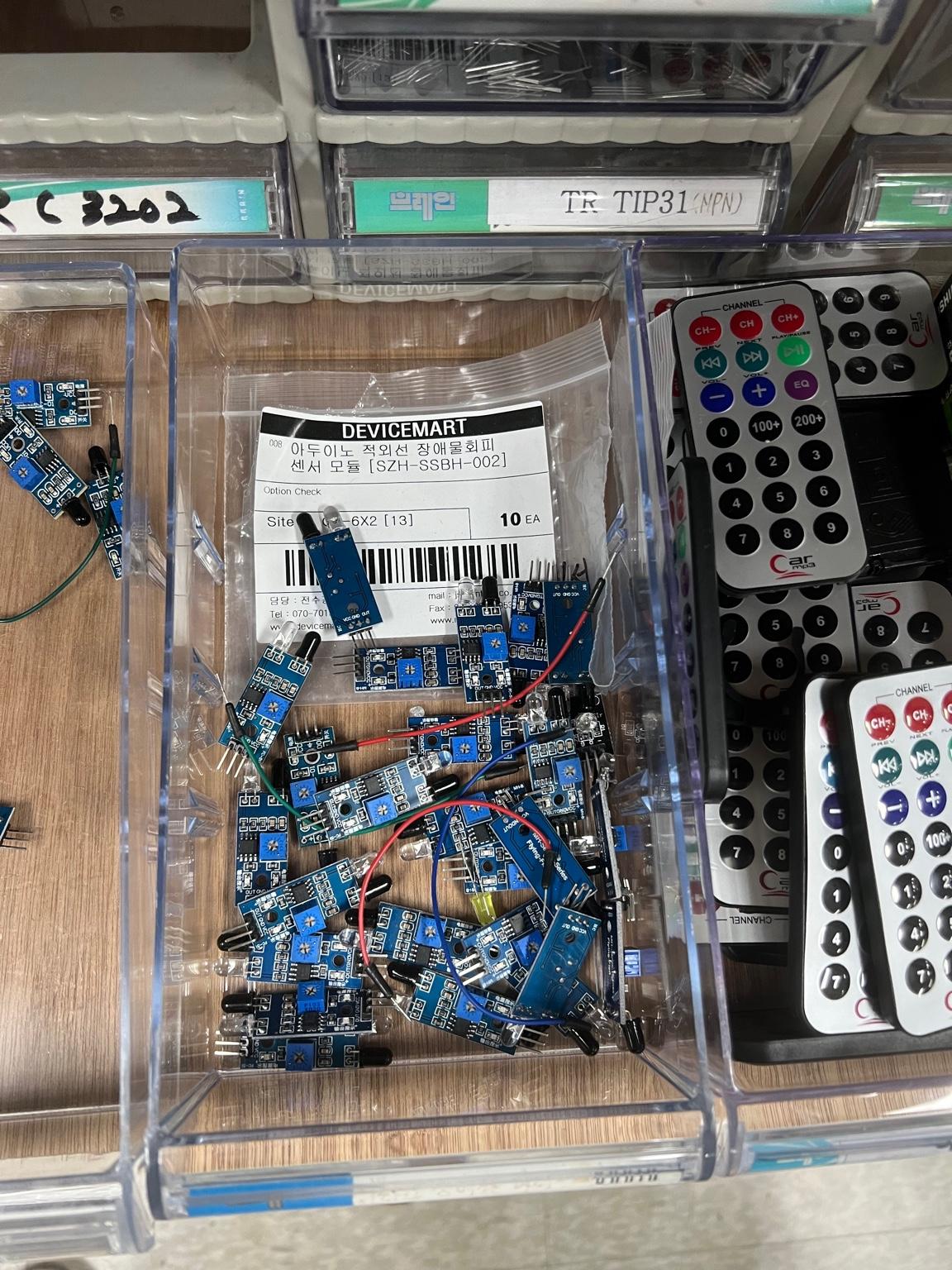
사진에 보이는 것은 다양한 아두이노 센서 모듈과 리모컨입니다. 세부적으로 분석해 보겠습니다.
아두이노 적외선 장애물 회피 센서 모듈
사진 중앙의 투명한 상자 안에 있는 모듈들은 '아두이노 적외선 장애물 회피 센서 모듈'로 보입니다. 이 모듈들은 다음과 같은 특징을 가지고 있습니다:
- 적외선 송수신기:
- 모듈 앞부분에 있는 두 개의 작은 검은색 원형 부품 중 하나는 적외선 송신기(IR LED)이고, 다른 하나는 적외선 수신기(IR Receiver)입니다.
- 가변 저항기:
- 파란색 가변 저항기로, 감지 거리와 민감도를 조정할 수 있습니다.
- 핀 헤더:
- VCC, GND, OUT 세 개의 핀으로 구성되어 있으며, 각각 전원(+), 접지(-), 신호 출력을 의미합니다.
- 작동 원리:
- 적외선을 발사하고, 반사된 신호를 수신하여 장애물을 감지합니다. 감지된 신호는 OUT 핀을 통해 출력됩니다.
리모컨
오른쪽에 여러 개의 리모컨이 보입니다. 이 리모컨들은 일반적으로 적외선 통신을 사용하여 제어 신호를 전송합니다. 아두이노와 함께 사용하여 다양한 제어 기능을 구현할 수 있습니다.
사용 예시
- 장애물 감지 로봇:
- 적외선 장애물 회피 센서를 사용하여 로봇이 장애물을 피하며 이동하도록 프로그래밍할 수 있습니다.
- 자동문 시스템:
- 적외선 센서를 사용하여 사람이 접근할 때 자동으로 문을 여는 시스템을 만들 수 있습니다.
- 리모컨 제어 시스템:
- 리모컨을 사용하여 아두이노에 연결된 LED, 모터, 기타 장치를 원격으로 제어할 수 있습니다.
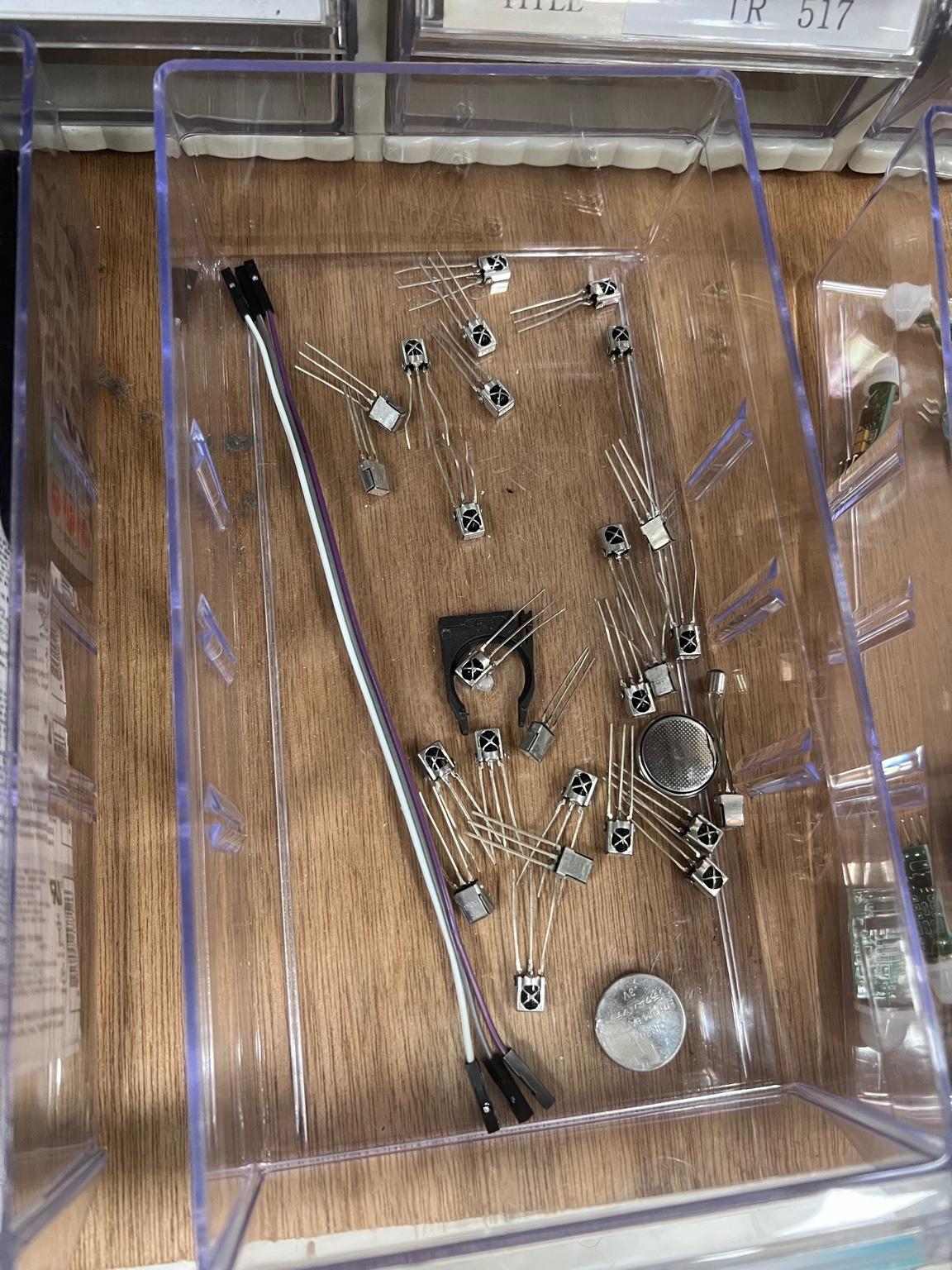
구성 요소
- 적외선 수신 모듈(IR Receiver):
- 사진에 많이 보이는 3개의 핀을 가진 검은색 부품들은 적외선 수신 모듈입니다.
- 리모컨에서 발송된 적외선 신호를 수신하여 디지털 신호로 변환합니다.
- 주로 TV 리모컨, 가전제품 제어 등에 사용됩니다.
- 점퍼 와이어(Jumper Wires):
- 길이가 다른 몇 가지 점퍼 와이어가 보입니다. 일반적으로 아두이노와 같은 개발 보드와 다양한 센서 및 모듈을 연결하는 데 사용됩니다.
- 점퍼 와이어는 수, 암 또는 양쪽 모두를 포함할 수 있습니다.
- 기타 부품:
- 몇 개의 은색 원형 부품과 다른 형태의 전자 부품들이 보입니다.
- 전자 부품들은 프로젝트에 따라 다양하게 사용될 수 있습니다.
사용 예시
- 적외선 수신 모듈 활용:
- 리모컨 신호를 받아 특정 명령을 실행하는 프로젝트에 사용됩니다.
- 예: 아두이노를 통해 LED를 제어하거나 모터를 작동시키는 프로젝트.
- 점퍼 와이어 사용:
- 다양한 센서, 모듈 및 아두이노 보드 간의 연결에 사용됩니다.
- 실험 및 프로토타이핑 시 매우 유용합니다.
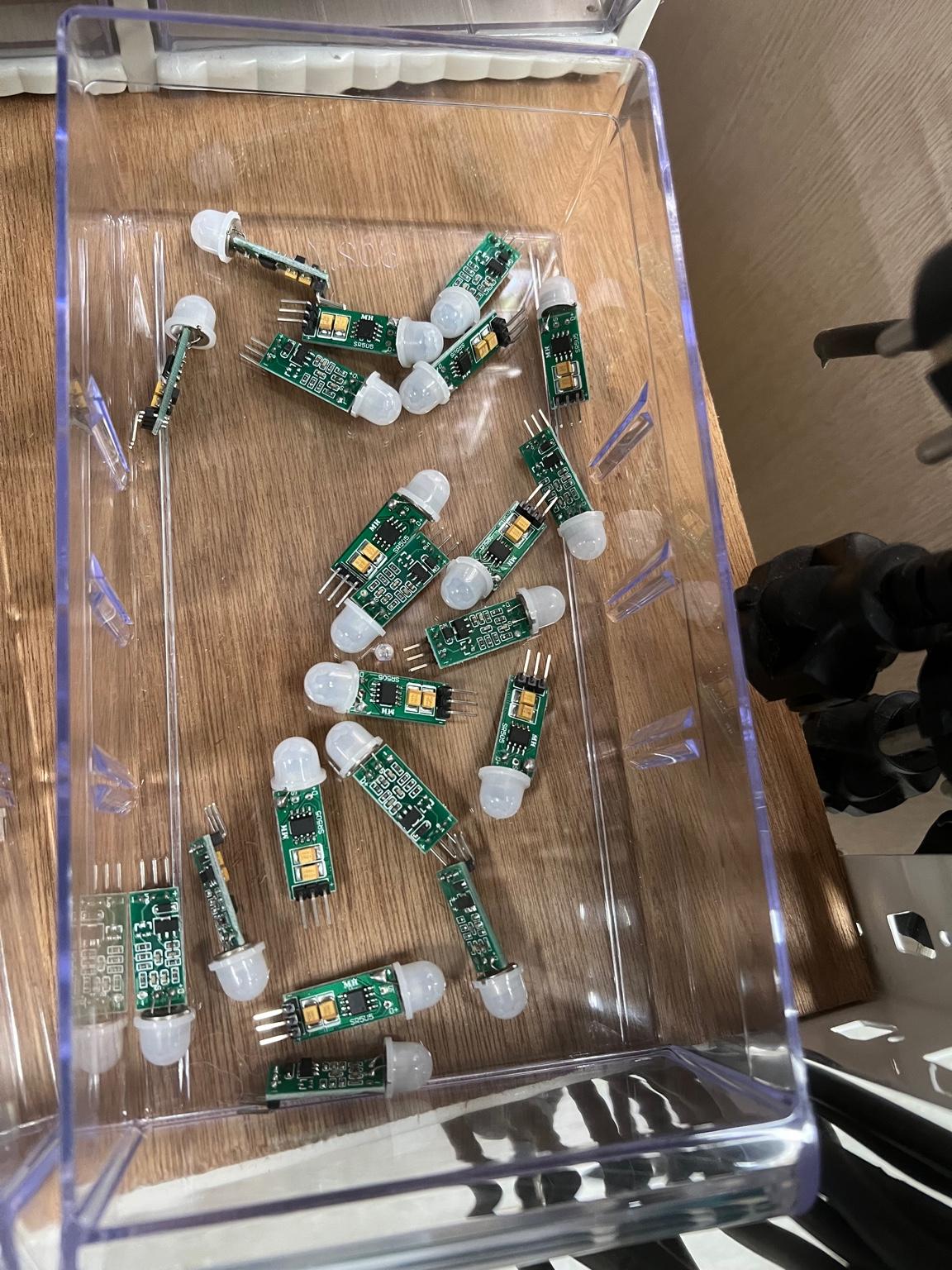
사진에 보이는 부품은 PIR(수동 적외선) 모션 센서 모듈입니다. 이 모듈은 주로 움직임을 감지하는 데 사용되며, 아두이노와 같은 마이크로컨트롤러와 함께 사용할 수 있습니다. 세부적으로 분석해보겠습니다.
구성 요소
- PIR 센서
- 모듈 상단의 둥근 흰색 돔 형태의 부품이 PIR 센서입니다. 이 센서는 적외선 변화를 감지하여 움직임을 인식합니다.
- 회로 기판
- 센서가 장착된 기판에는 다양한 전자 부품들이 장착되어 있으며, 감지된 신호를 처리하고 출력하는 역할을 합니다.
- 핀 헤더
- VCC, GND, OUT의 3개의 핀이 있으며, 각각 전원(+), 접지(-), 신호 출력을 의미합니다.
작동 원리
- PIR 센서는 주변 환경의 적외선 변화를 감지하여 움직임을 인식합니다. 사람이나 동물과 같은 열을 가진 물체가 움직이면 적외선 변화가 발생하여 센서가 이를 감지합니다.
- *출력 핀(OUT)**은 디지털 신호를 출력하며, 움직임이 감지되면 HIGH 신호(1)를, 감지되지 않으면 LOW 신호(0)를 출력합니다.
사용 예시
- 보안 시스템
- PIR 센서를 이용해 움직임을 감지하여 경보 시스템을 작동시키는 프로젝트에 사용할 수 있습니다.
- 자동 조명 시스템
- 움직임을 감지하여 자동으로 조명을 켜고 일정 시간 후에 꺼지는 시스템을 만들 수 있습니다.
- 스마트 홈
- 스마트 홈 시스템의 일환으로, 특정 영역에서 움직임이 감지되었을 때 다양한 자동화 작업을 실행할 수 있습니다.
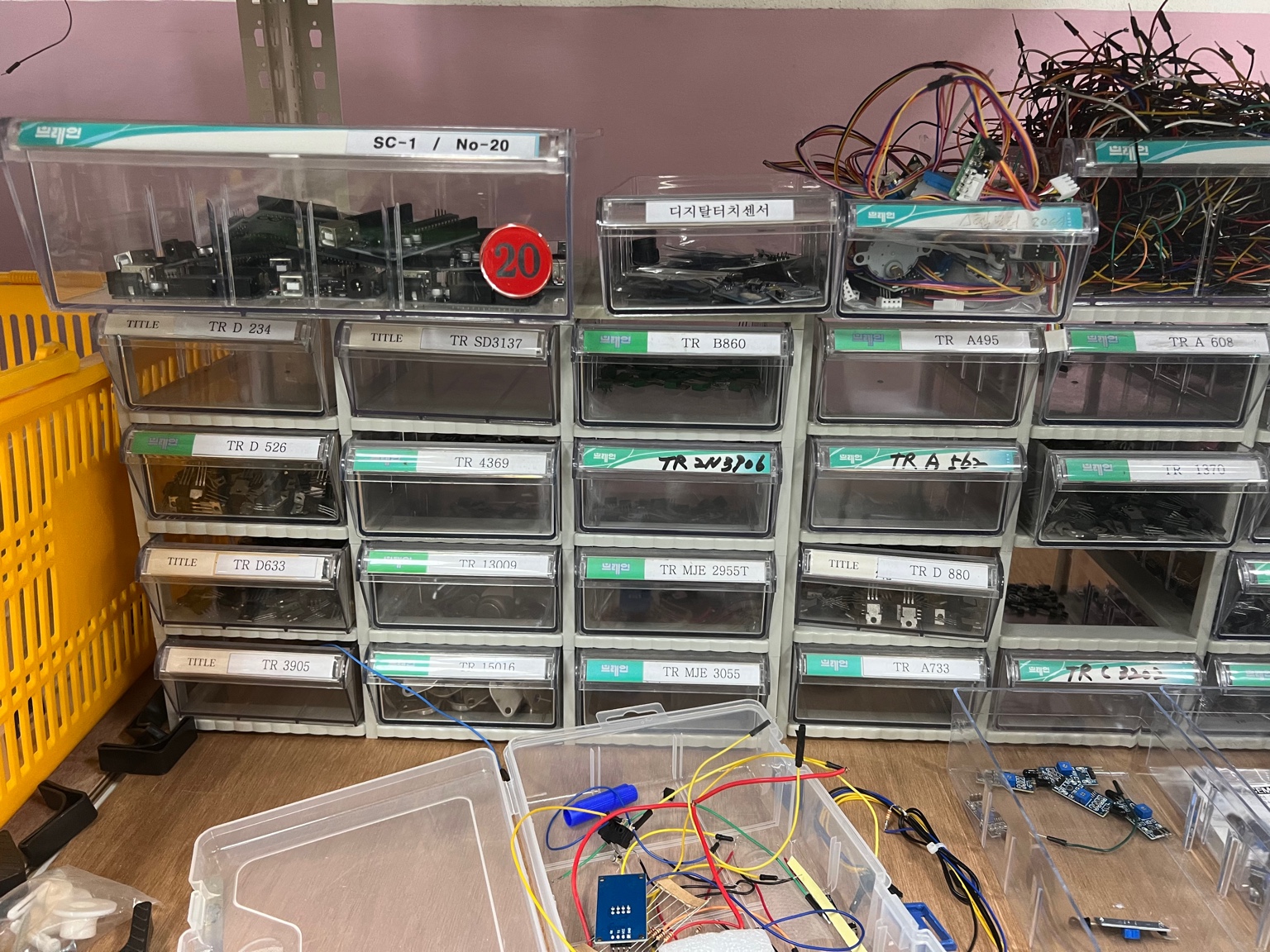
전자 부품 구성 요소
- 트랜지스터(TR)
- 각 칸에는 다양한 종류의 트랜지스터가 정리되어 있습니다. 예를 들어 TR D 234, TR SD3137, TR D 526, TR 4369, TR 13009 등과 같은 레이블이 있습니다.
- 트랜지스터는 전류를 증폭하거나 스위칭하는 역할을 하는 반도체 소자입니다.
- 각 트랜지스터는 특정 전류, 전압 및 용도에 맞게 설계되어 있습니다.
- 다채널 리셉터리 센서
- 상단 오른쪽 칸에 다채널 리셉터리 센서가 있습니다.
- 이러한 센서는 주로 여러 개의 입력 신호를 처리하여 센싱 및 제어를 수행하는 데 사용됩니다.
- 점퍼 와이어
- 상단 오른쪽 상자에 다양한 색상의 점퍼 와이어가 많이 있습니다.
- 점퍼 와이어는 아두이노와 같은 보드와 전자 부품을 연결하는 데 사용됩니다.
- 모터 및 기타 부품
- 상단 오른쪽 칸에는 모터 및 기타 다양한 전자 부품이 보입니다.
- 모터는 로봇 공학 및 자동화 프로젝트에서 회전 동작을 생성하는 데 사용됩니다.
사용 예시
- 트랜지스터 활용
- 스위치: 트랜지스터를 이용해 작은 신호로 큰 전류를 제어할 수 있습니다.
- 증폭기: 전자 신호를 증폭하는 데 사용됩니다.
- 디지털 회로: 논리 게이트와 같은 디지털 회로의 기본 구성 요소로 사용됩니다.
- 다채널 리셉터리 센서
- 자동화 시스템: 여러 신호를 동시에 처리해야 하는 자동화 시스템에서 사용됩니다.
- 로봇 공학: 로봇의 다양한 센서 데이터를 수집하고 처리하는 데 사용됩니다.
- 점퍼 와이어
- 프로토타이핑: 전자 회로를 쉽게 구성하고 수정하는 데 사용됩니다.
- 개발 보드 연결: 아두이노, 라즈베리 파이와 같은 개발 보드에 센서 및 액추에이터를 연결하는 데 유용합니다.
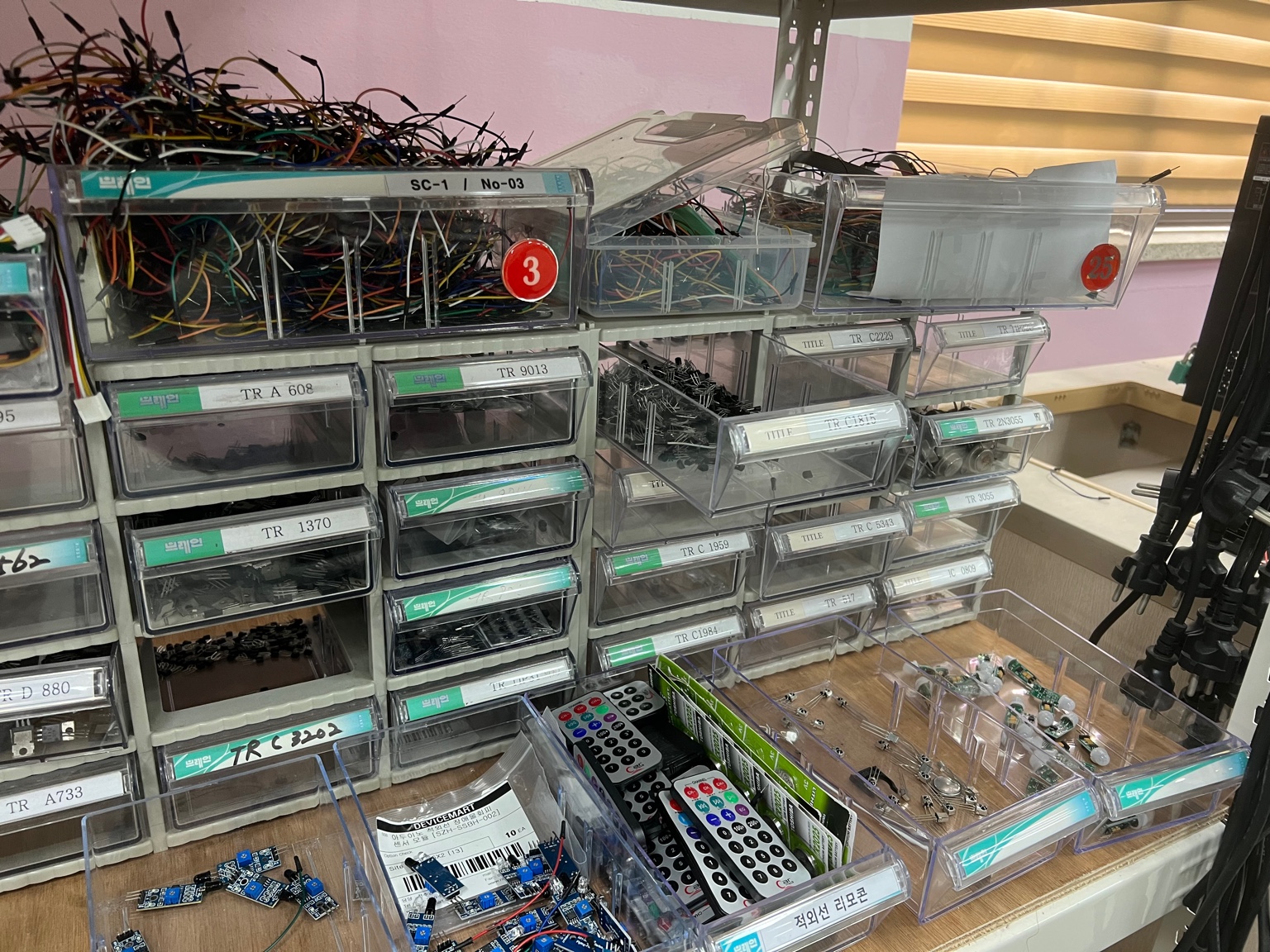
주요 구성 요소
- 점퍼 와이어
- 상단 왼쪽 칸에 많은 수의 점퍼 와이어들이 보입니다. 이들은 프로토타이핑과 회로 연결 시 매우 유용합니다.
- 다양한 색상과 길이의 점퍼 와이어가 있으며, 보통 아두이노 및 기타 개발 보드와 센서, 액추에이터 등을 연결하는 데 사용됩니다.
- 트랜지스터(TR)
- 각 칸에는 다양한 트랜지스터가 정리되어 있습니다. 예를 들어 TR A 608, TR 9013, TR 1370 등과 같은 레이블이 있습니다.
- 트랜지스터는 전류 증폭 및 스위칭 용도로 사용됩니다.
- 적외선 리모컨
- 오른쪽 하단에 여러 개의 적외선 리모컨이 보입니다. 이 리모컨들은 적외선 수신 모듈과 함께 사용되어 원격 제어를 구현할 수 있습니다.
- LED 및 기타 소형 부품
- 하단 중앙 부분에 다양한 소형 부품들이 정리되어 있습니다. 이 부품들은 주로 프로토타이핑 시 자주 사용됩니다.
- 기타 전자 부품
- 각 칸에 다양한 전자 부품들이 있습니다. 특정 프로젝트에 필요한 부품을 쉽게 찾을 수 있도록 잘 분류되어 있습니다.
사용 예시
- 점퍼 와이어 활용
- 프로토타이핑: 회로를 쉽게 구성하고 수정할 수 있습니다.
- 개발 보드 연결: 아두이노, 라즈베리 파이와 같은 개발 보드와 다양한 센서 및 액추에이터를 연결할 수 있습니다.
- 트랜지스터 활용
- 스위치: 작은 신호로 큰 전류를 제어하는 데 사용됩니다.
- 증폭기: 신호를 증폭하는 용도로 사용됩니다.
- 디지털 회로: 논리 게이트 및 기타 디지털 회로의 기본 구성 요소로 사용됩니다.
- 적외선 리모컨 활용
- 원격 제어: 적외선 수신 모듈과 함께 사용하여 LED, 모터 등 다양한 장치를 원격으로 제어할 수 있습니다.
- 스마트 홈: 스마트 홈 자동화 프로젝트에서 조명, TV, 가전제품 등을 제어하는 데 사용될 수 있습니다.
- LED 및 소형 부품 활용
- 시각적 표시: LED를 이용해 상태 표시등을 만들 수 있습니다.
- 센서 데이터 시각화: 센서로부터 받은 데이터를 LED로 시각화할 수 있습니다.
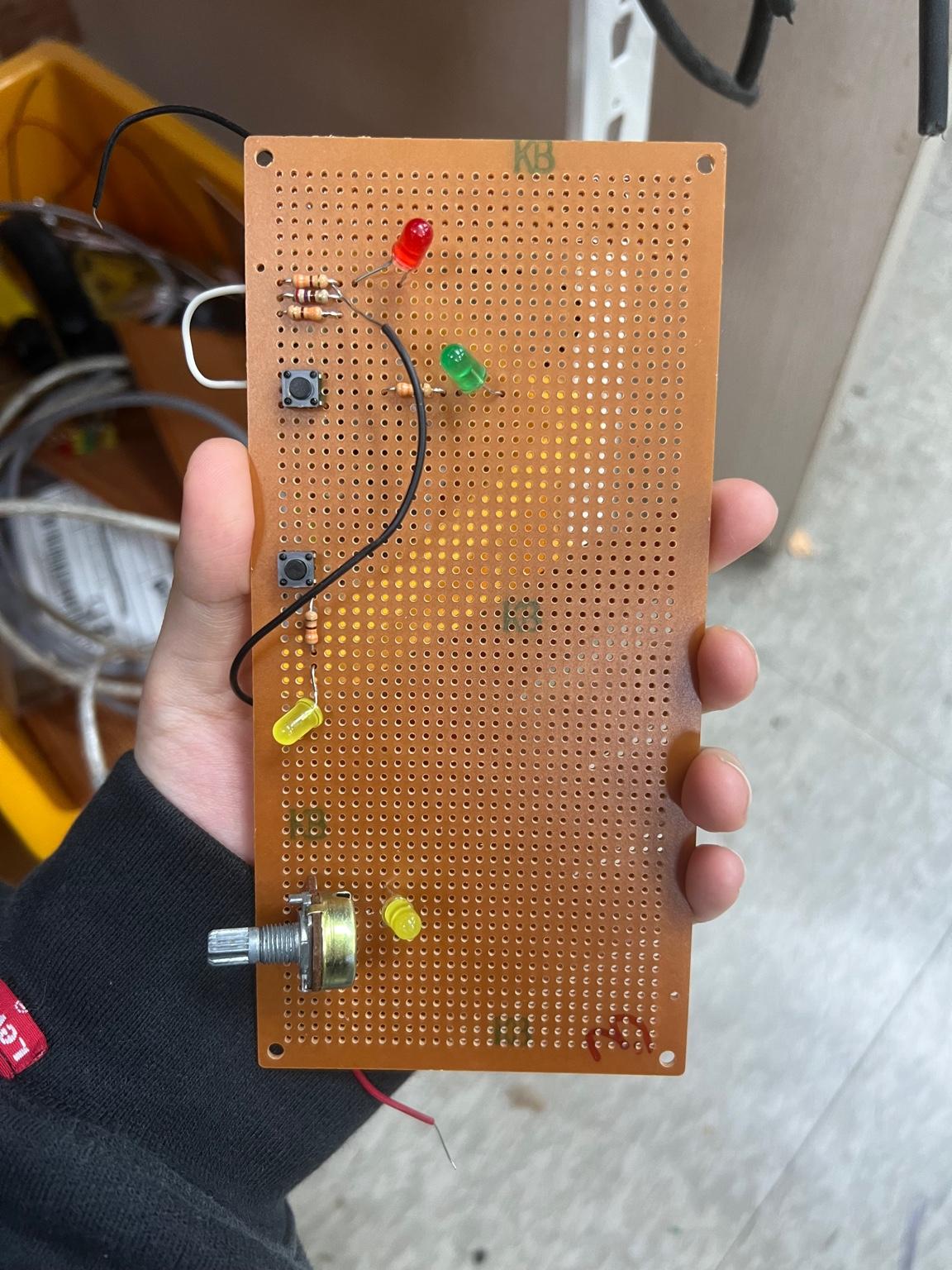
사진에서 보여지는 것은 브레드보드 형태의 회로 구성입니다. 각 구성 요소를 분석해 보겠습니다.
주요 구성 요소
- LED (Light Emitting Diode)
- 빨간색, 녹색, 노란색의 LED가 보입니다.
- LED는 전류가 흐를 때 빛을 발산하는 다이오드로, 시각적 피드백을 제공하는 용도로 사용됩니다.
- 저항 (Resistor)
- 회로 내에 저항이 보입니다.
- 저항은 전류의 흐름을 제한하고 LED의 전압을 조절하는 데 사용됩니다.
- 푸시 버튼 (Push Button)
- 버튼 스위치가 두 개 보입니다.
- 버튼을 눌렀을 때 회로를 연결하여 특정 작업을 수행할 수 있습니다.
- 가변 저항 (Potentiometer)
- 회로의 하단 왼쪽에 가변 저항이 보입니다.
- 가변 저항은 회로 내에서 저항 값을 조절하여 LED 밝기나 기타 값을 조정하는 데 사용됩니다.
회로 구성 예시
- LED 제어 회로
- 푸시 버튼을 눌러 LED를 켜고 끌 수 있는 간단한 회로를 구성할 수 있습니다.
- 가변 저항을 사용하여 LED의 밝기를 조절할 수 있습니다.
- 저항 및 전압 분배
- 저항을 사용하여 LED에 적절한 전압을 공급하여 LED가 손상되지 않도록 합니다.
- 저항값은 LED의 동작 전압과 전류에 따라 결정됩니다.
- 스위치 입력
- 푸시 버튼을 사용하여 아두이노 또는 다른 마이크로컨트롤러에 입력 신호를 제공할 수 있습니다.
- 버튼을 누를 때마다 특정 동작(예: LED 켜기/끄기)이 발생하도록 프로그래밍할 수 있습니다.
Arduino와 브레드보드를 이용한 프로젝트 튜토리얼
이 튜토리얼은 Arduino UNO 보드를 사용하여 브레드보드와 다양한 전자 부품을 결합하고, 이를 통해 간단한 회로를 구축하는 방법을 단계별로 설명합니다.
준비물
- Arduino UNO 보드
- USB 케이블
- 브레드보드
- 점퍼 와이어
- LED (빨간색, 녹색, 노란색)
- 저항 (220Ω)
- 푸시 버튼 (스위치)
- 가변 저항 (Potentiometer)
- 컴퓨터 (Arduino IDE 설치)
단계 1: Arduino와 브레드보드 연결
- Arduino 보드를 컴퓨터에 USB 케이블로 연결합니다.
- 브레드보드를 Arduino에 연결하기 위해 점퍼 와이어를 사용합니다.
- Arduino의 5V 핀을 브레드보드의 전원 레일(+)에 연결합니다.
- Arduino의 GND 핀을 브레드보드의 접지 레일(-)에 연결합니다.
단계 2: LED 및 저항 연결
- LED의 긴 다리(양극)를 브레드보드의 한 줄에 연결하고, 짧은 다리(음극)를 저항을 통해 접지 레일에 연결합니다.
- 각 LED에 대해 동일한 방법으로 저항을 연결합니다.
- 저항은 220Ω을 사용하여 LED의 전압을 제한합니다.
단계 3: 푸시 버튼 연결
- 푸시 버튼의 한 쪽을 브레드보드의 전원 레일(+)에 연결합니다.
- 다른 쪽은 Arduino의 디지털 입력 핀(예: D2)에 연결합니다.
- 버튼의 나머지 한 쪽은 브레드보드의 접지 레일(-)에 연결합니다.
단계 4: 가변 저항 연결
- 가변 저항의 중간 핀을 Arduino의 아날로그 입력 핀(예: A0)에 연결합니다.
- *나머지 두 핀은 각각 전원 레일(+)과 접지 레일(-)에 연결합니다.
Arduino와 브레드보드를 이용한 프로젝트 튜토리얼
이 튜토리얼은 Arduino UNO 보드를 사용하여 브레드보드와 다양한 전자 부품을 결합하고, 이를 통해 간단한 회로를 구축하는 방법을 단계별로 설명합니다.
준비물
- Arduino UNO 보드
- USB 케이블
- 브레드보드
- 점퍼 와이어
- LED (빨간색, 녹색, 노란색)
- 저항 (220Ω)
- 푸시 버튼 (스위치)
- 가변 저항 (Potentiometer)
- 컴퓨터 (Arduino IDE 설치)
단계 1: Arduino와 브레드보드 연결
- Arduino 보드를 컴퓨터에 USB 케이블로 연결합니다.
- 브레드보드를 Arduino에 연결하기 위해 점퍼 와이어를 사용합니다.
- Arduino의 5V 핀을 브레드보드의 전원 레일(+)에 연결합니다.
- Arduino의 GND 핀을 브레드보드의 접지 레일(-)에 연결합니다.
단계 2: LED 및 저항 연결
- LED의 긴 다리(양극)를 브레드보드의 한 줄에 연결하고, 짧은 다리(음극)를 저항을 통해 접지 레일에 연결합니다.
- 각 LED에 대해 동일한 방법으로 저항을 연결합니다.
- 저항은 220Ω을 사용하여 LED의 전압을 제한합니다.
단계 3: 푸시 버튼 연결
- 푸시 버튼의 한 쪽을 브레드보드의 전원 레일(+)에 연결합니다.
- 다른 쪽은 Arduino의 디지털 입력 핀(예: D2)에 연결합니다.
- 버튼의 나머지 한 쪽은 브레드보드의 접지 레일(-)에 연결합니다.
단계 4: 가변 저항 연결
- 가변 저항의 중간 핀을 Arduino의 아날로그 입력 핀(예: A0)에 연결합니다.
- 나머지 두 핀은 각각 전원 레일(+)과 접지 레일(-)에 연결합니다.
단계 5: 점퍼 와이어로 Arduino와 LED 연결
- 각 LED의 양극을 Arduino의 디지털 출력 핀(예: D3, D4, D5)에 연결합니다.
Arduino 코드 작성
다음은 LED를 제어하고 푸시 버튼 입력을 처리하는 Arduino 코드입니다.
c코드 복사
const int buttonPin = 2;    // 푸시 버튼 핀
const int ledPins[] = {3, 4, 5};  // LED 핀 배열
const int potPin = A0;      // 가변 저항 핀

int buttonState = 0;         // 버튼 상태 변수

void setup() {
  // LED 핀을 출력으로 설정
  for (int i = 0; i < 3; i++) {
    pinMode(ledPins[i], OUTPUT);
  }

  // 버튼 핀을 입력으로 설정
  pinMode(buttonPin, INPUT);
}

void loop() {
  // 버튼 상태 읽기
  buttonState = digitalRead(buttonPin);

  // 버튼이 눌렸을 때
  if (buttonState == HIGH) {
    // 가변 저항 값 읽기
    int potValue = analogRead(potPin);
    int ledBrightness = map(potValue, 0, 1023, 0, 255);

    // LED 밝기 조절
    for (int i = 0; i < 3; i++) {
      analogWrite(ledPins[i], ledBrightness);
    }
  } else {
    // 버튼이 눌리지 않았을 때 LED 끄기
    for (int i = 0; i < 3; i++) {
      digitalWrite(ledPins[i], LOW);
    }
  }
}
Tinkercad를 사용한 시뮬레이션
Tinkercad에서 Arduino와 브레드보드 연결하는 방법
- Tinkercad에 접속하고 로그인:
- Tinkercad 웹사이트에 접속합니다.
- 계정이 없으면 가입하고 로그인합니다.
- 새 프로젝트 만들기:
- 'Create new design'을 클릭하여 새 프로젝트를 만듭니다.
- 상단 메뉴에서 'Circuits'를 선택하여 전자 회로 설계를 시작합니다.
- Arduino와 브레드보드 추가:
- 'Components' 패널에서 'Arduino UNO'와 'Breadboard'를 검색하여 작업 공간에 드래그 앤 드롭합니다.
- 전선 연결:
- 사진에서처럼 Arduino의 5V 핀을 브레드보드의 전원 레일(빨간색 + 레일)에 연결합니다.
- Arduino의 GND 핀을 브레드보드의 접지 레일(검은색 - 레일)에 연결합니다.
- 이 연결을 통해 브레드보드 전체에 전원이 공급됩니다.
- 회로 구성:
- LED, 저항, 푸시 버튼, 가변 저항 등의 부품을 브레드보드에 배치합니다.
- 점퍼 와이어를 사용하여 각 부품을 Arduino와 연결합니다.
- 코드 작성:
- 'Code' 탭을 클릭하여 블록 또는 텍스트 기반의 코드를 작성할 수 있습니다.
- 예를 들어, LED를 제어하는 코드를 작성할 수 있습니다.
- 시뮬레이션 실행:
- 'Start Simulation' 버튼을 클릭하여 회로의 동작을 시뮬레이션합니다.
- 각 부품이 제대로 작동하는지 확인할 수 있습니다.
참고 동영상
- How to Connect Arduino to a Breadboard: Arduino와 브레드보드를 연결하는 기본적인 방법을 단계별로 설명합니다.
- Arduino Tutorial 3: Understanding How Breadboards Work: 브레드보드의 작동 원리를 설명하고 첫 번째 회로를 구축하는 방법을 자세히 설명합니다.
이제 Arduino와 브레드보드를 사용한 간단한 프로젝트를 완성할 수 있습니다. 이 튜토리얼을 통해 실제 하드웨어를 사용하기 전에 Tinkercad를 통해 시뮬레이션하고 문제를 해결하는 방법을 배울 수 있습니다.